LEDキューブ
1, 組み立て
今回はLEDキューブキットを使うことにしたので、マニュアルを参照してLEDキューブを作成することができました。しかし、最初に直面した問題は、はんだ付けをやったことがあるメンバーがほとんどいなかったことです! 少し練習を積んでから挑戦しました。一つのカラーLEDをはんだ付けするのに4か所、LEDを4×4×4個分、さらにパネル分や抵抗が必要で立方体としてくみ上げるまでおよそ300か所のはんだ付けをして組み立てが完了しました。はんだ付け大変でした、、、
参考 http://www.seeedstudio.com/document/Cube.pdf

2、LED制御マイコンの開発環境整備
LEDキューブは制御する機能が備わっていないので、ColorduinoというマイコンによりLEDの点灯を制御するプログラムを動作できるようにします。ColorduinoはArduino IDEによってプログラムを開発することができます。また、Arduinoと同様のピンソケットを持ち、LEDキューブの底面と接続することができます。
ライブラリのダウンロード
まず、パソコンにArduino IDEとColorduino用のライブラリをダウンロードしてインストールしました。これで、Colorduinoを制御するプログラムを作成すれば、LEDキューブの点灯を制御することができます。
ArduinoIDE https://www.arduino.cc/en/Main/software
Colorduinoのライブラリ https://github.com/frederickk/Colorduino
3、 接続・書き込み
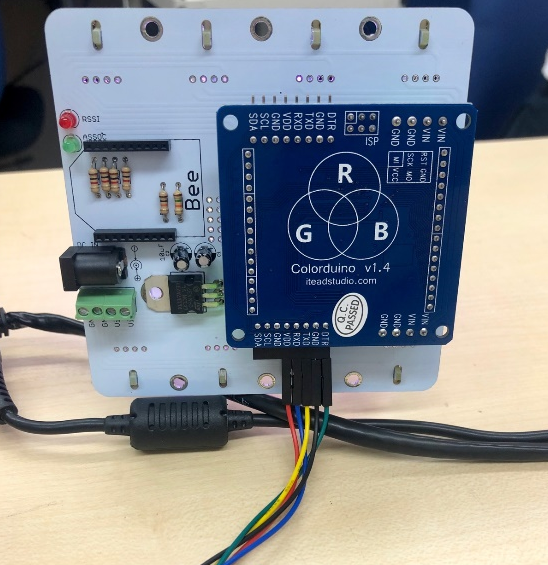
Colorduinoは、Arduinoとは異なりUSBインターフェースが用意されていません。パソコン上で開発したプログラムをColorduinoに書き込むためには、パソコン側のUSBインターフェースから、Colorduinoのシリアルインターフェイスに信号を送る必要があります。そこでUSB-シリアル変換ケーブルを用意しましたが、Colorduino側へのピンとの対応関係がわからず、この接続に一番苦労しました。
パソコン→USBシリアル変換ケーブル→Colorduino→LEDキューブ
のように接続します。変換ケーブルとColorduinoの接続では、TxD、RxDがそれぞれ信号送出と受信を意味するため、互いにクロス接続することがわかりました。また、GNDや電源ピンもわかりました。しかし、プログラム書き込みの契機をあたえるのに必要なRTS、DTR、CTSの扱いがわからず、試行錯誤して適切な接続関係を見つけました。以下にその関係を示します。
変換ケーブル⇔Colorduino
GND⇔GND
CTS⇔解放
VCC⇔VDD
TxD⇔RxD
RxD⇔TxD
RTS⇔DTR
Arduino IDEにおける書き込みの設定にも苦労しました。いろいろ試して以下の設定でColorduinoのサンプルプログラムを書き込むことに成功しました。
ボード Arduino Duemilianove or Diecimila
プロセッサ ATmega328P
書き込み装置 Arduino ISP