立体機器
紹介した原理(原理のページを参照)を用いて、iPadで映し出す3Dホログラムを作成した。具体的には、映像作成班と立体機器作成班に分かれ作業を行った。
映像作成では、Pythonを用いて多角形CGの描画を行い、その映像でアニメーションを作成した。
立体機器作成では、ハーフミラーを用いて映像を空中に投影させる装置を作成した。
また、ハーフミラーの素材にアクリル板・塩ビ板を用いて作り、比較を行った。
使用した材料
・段ボール
・黒画用紙
・黒の布
・アクリル板・塩ビ板:
2種類の透明な板を用意し、どちらが上手く投影されるか検証してみた
・アクリル板カッター
・速乾性接着剤
0:市販の立体機器の使用
どのような原理や素材を使用しているのかを理解するために、市販のものを使ってみた。
結果、上手く投影されるが、図3のようにスマートフォン用のサイズ感であったため小さく、展示するには不向きだと考えた。そのため、ipad用の大きさに自分たちで作り変えることにした。
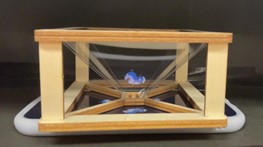
図4:市販の立体機器
1:アクリル板の切り出し
市販のものから「上底:下底:高さ=1:6:3.5」ということがわかった。
今回はipad用のホログラムを作成するため、長さは以下のようになる。
下底の長さをipadの画面の幅の長さに合わせている。
正確なサイズにするために、今回は、図4のように紙で型紙を作り、図5のように型紙に合わせてカットした。
-
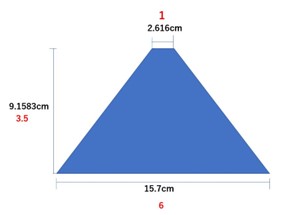
図5:型紙
-
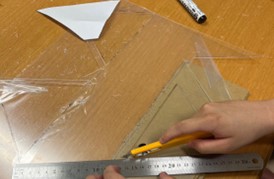
図6:アクリル板をアクリルカッターで切る様子
2:アクリル板の接着
カットした4枚のアクリル板を図6のように市販のものと同じ様にくっつける。出来上がったものを投影機とする。
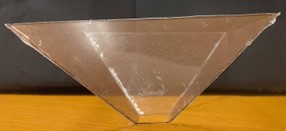
図7:完成した撮影機
少しでもアクリル板同士がずれてしまうと、バランスが崩れて、うまく立たなくなってしまい、投影にも影響が出てしまうので、ずれないように気を付けた。
立体機器の外枠作成
市販のものを使用した際、背景が統一されている方がはっきり見えることがわかった。
外枠は図7のように段ボールを使い、側面から3Dホログラムが見えるように窓を作る。
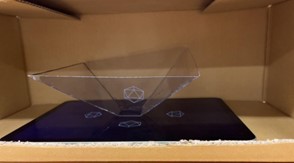
図8:段ボールの枠組み
光を遮断するための加工
さらに投影された映像をはっきりさせるために、光を最大限遮断する加工を以下3つ施した。
・段ボールを黒画用紙で覆う
・段ボールを角の隙間を黒ガムテープでとめる
・切り抜いた窓部分にカーテンをつける
加工前と加工後を比較すると図8のようになる。
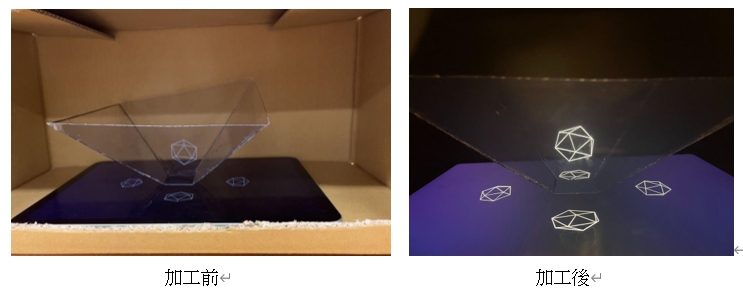
図9:加工前と後の比較
コーディング
原理に基づいて、映像作成をプログラミング言語Pythonを用いて行った。
作成したプログラムのURLを以下に示す。
映像配置
作成した映像を、下記のように中央を視点として四方に配置することで、立体機器にホログラム映像を360°に映し出すことができる。具体的な調整については映し出す映像やデバイスによって変わる。また、投影の関係上、背景は黒にする必要がある。
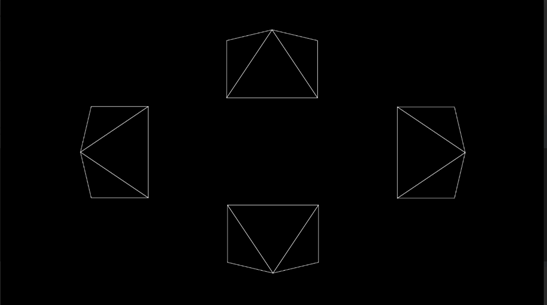
このように配置する理由は、以下の原理に基づいている。
3Dホログラムにおいて映し出されている映像が立体的に見えるのは、人間が映像を脳内で処理する際のしくみが関係している。人間が何かを目で見て認識する際は抗原から物体を介して反射される光を網膜に像として映し出し、これを外界からの情報として処理する。
そのため、今回は映像を真ん中ではなく四方に配置することでハーフミラーの反射・透過の技術を利用し、映像を360°に映し出している。
また、図9のように映像が青と黄色の像を比べると、ホログラム映像が手前にあるほど像は下に映し出される。
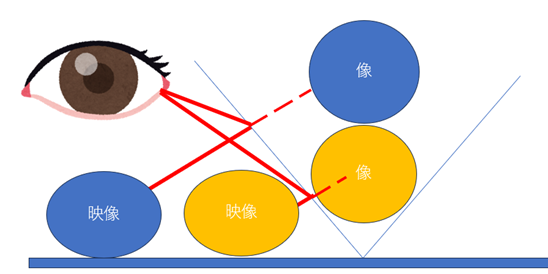
図10:3Dホログラムの仕組み